
Aparência
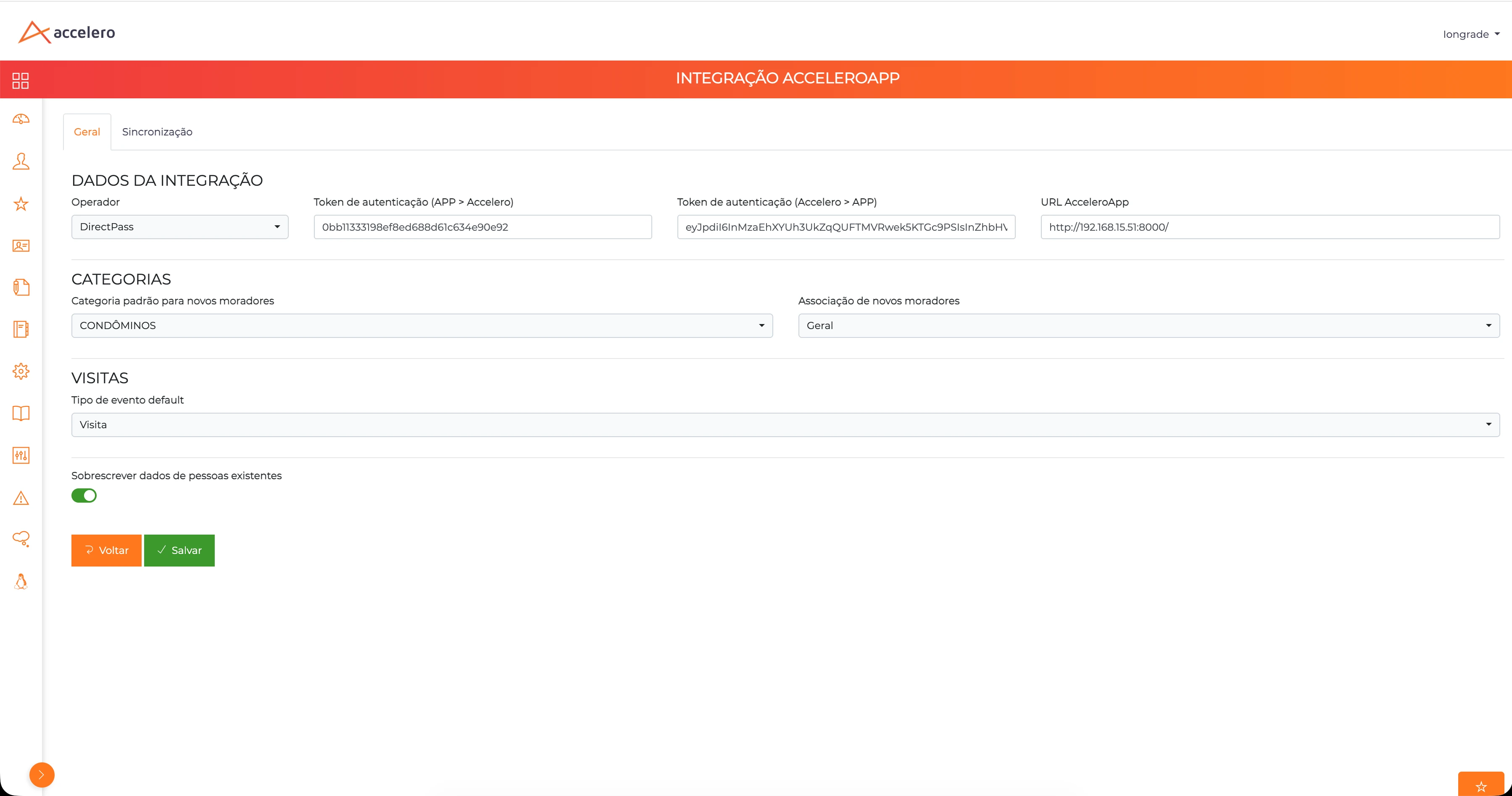
Integrações - AcceleroApp — aba Geral
Visão geral
Tela de configuração que vive dentro do Controle de Acesso (Accelero), em Integrações - AcceleroApp. É onde se estabelece o "casamento" entre o sistema de portaria/catraca e o Accelero APP: qual operador de acesso é usado, quais tokens autenticam a comunicação nos dois sentidos, e como novas pessoas e visitas são classificadas ao chegarem do app. É um dos passos centrais do Onboarding de nova empresa e normalmente é preenchida pelo Suporte/Integrador.
Onde fica / Como acessar
No Controle de Acesso (Accelero):
- No menu, acesse Avançado → Sistema.
- Em Sistema, abra o item Integrações - AcceleroApp.
- Você chega à página da integração — aba Geral (a outra aba é Integração — Sincronização).
Telas e elementos
Criação / Edição
A tela está sempre em modo de edição (uma configuração por empresa). Seções e campos:
DADOS DA INTEGRAÇÃO
| Campo | Tipo | Obrigatório | Descrição / Regra |
|---|---|---|---|
| Operador | Seleção | Sim | Sistema de controle de acesso usado (ex.: APP). Define o "dialeto" da integração. |
| Token de autenticação (APP → Accelero) | Texto | Sim | Chave que autentica as chamadas do app em direção ao Controle de Acesso. |
| Token de autenticação (Accelero → APP) | Texto (JWT) | Sim | Chave que autentica as chamadas do Controle de Acesso em direção ao app. Corresponde às keys geradas no cadastro da empresa no Painel — ver Empresas / Condomínios. |
| URL AcceleroApp | Texto (URL) | Sim | Endereço base do Accelero APP que o controle de acesso vai chamar (ex.: https://apiacceleroapp.accelerobr.com.br/). |
CATEGORIAS
| Campo | Tipo | Obrigatório | Descrição / Regra |
|---|---|---|---|
| Categoria padrão para novos moradores | Seleção | Sim | Categoria do Controle de Acesso atribuída a moradores recém-criados (ex.: CONDÔMINOS). |
| Associação de novos moradores | Seleção | Sim | Grupo/associação default aplicado aos novos moradores (ex.: Geral). |
VISITAS
| Campo | Tipo | Obrigatório | Descrição / Regra |
|---|---|---|---|
| Tipo de evento default | Seleção | Sim | Tipo de evento aplicado às visitas vindas do app (ex.: Visita). |
Outros
| Campo | Tipo | Obrigatório | Descrição / Regra |
|---|---|---|---|
| Sobrescrever dados de pessoas existentes | Toggle (Sim/Não) | — | Quando ligado, a sincronização atualiza registros já existentes no Controle de Acesso em vez de ignorá-los. |
Ações: Voltar e Salvar.
Passo a passo
- Selecione o Operador correspondente ao controle de acesso do cliente.
- Cole os dois tokens e a URL AcceleroApp (obtidos no cadastro da empresa no Painel — ver Empresas / Condomínios).
- Defina Categoria padrão e Associação dos novos moradores, e o Tipo de evento default das visitas.
- Decida se quer Sobrescrever dados de pessoas existentes.
- Salvar. Depois prossiga para Integração — Sincronização.
Regras de negócio e integrações
- Esta aba não dispara sincronização — apenas define os parâmetros. O envio em massa fica na aba Integração — Sincronização.
- Os tokens precisam bater com os gerados no Painel; divergência quebra a comunicação nos dois sentidos.
- A "Categoria padrão" e a "Associação" determinam onde os moradores aparecem do lado do controle de acesso.
Relacionado
- Integração — Sincronização
- Empresas / Condomínios — onde as keys (tokens, Facility ID, endpoint) são geradas.
- Onboarding de nova empresa — o fluxo completo.
Nota para o Suporte Interno
Confira que os tokens foram copiados exatamente do cadastro da empresa; o erro mais comum de "integração não funciona" é token/URL divergente. Valide o Operador antes de tudo e certifique-se que salvou tudo.