
Aparência
Empresas / Condomínios
Visão geral
Entidade central do produto. Uma empresa/condomínio agrega pessoas, unidades, espaços, FAQ, tipos de visita e a configuração de integração com o Controle de Acesso. É nesta tela que nascem as keys (Token, Token privado, Facility ID, Endpoint) usadas depois na Integração — Geral do Accelero — por isso o cadastro da empresa é o primeiro passo do Onboarding de nova empresa.
Onde fica / Como acessar
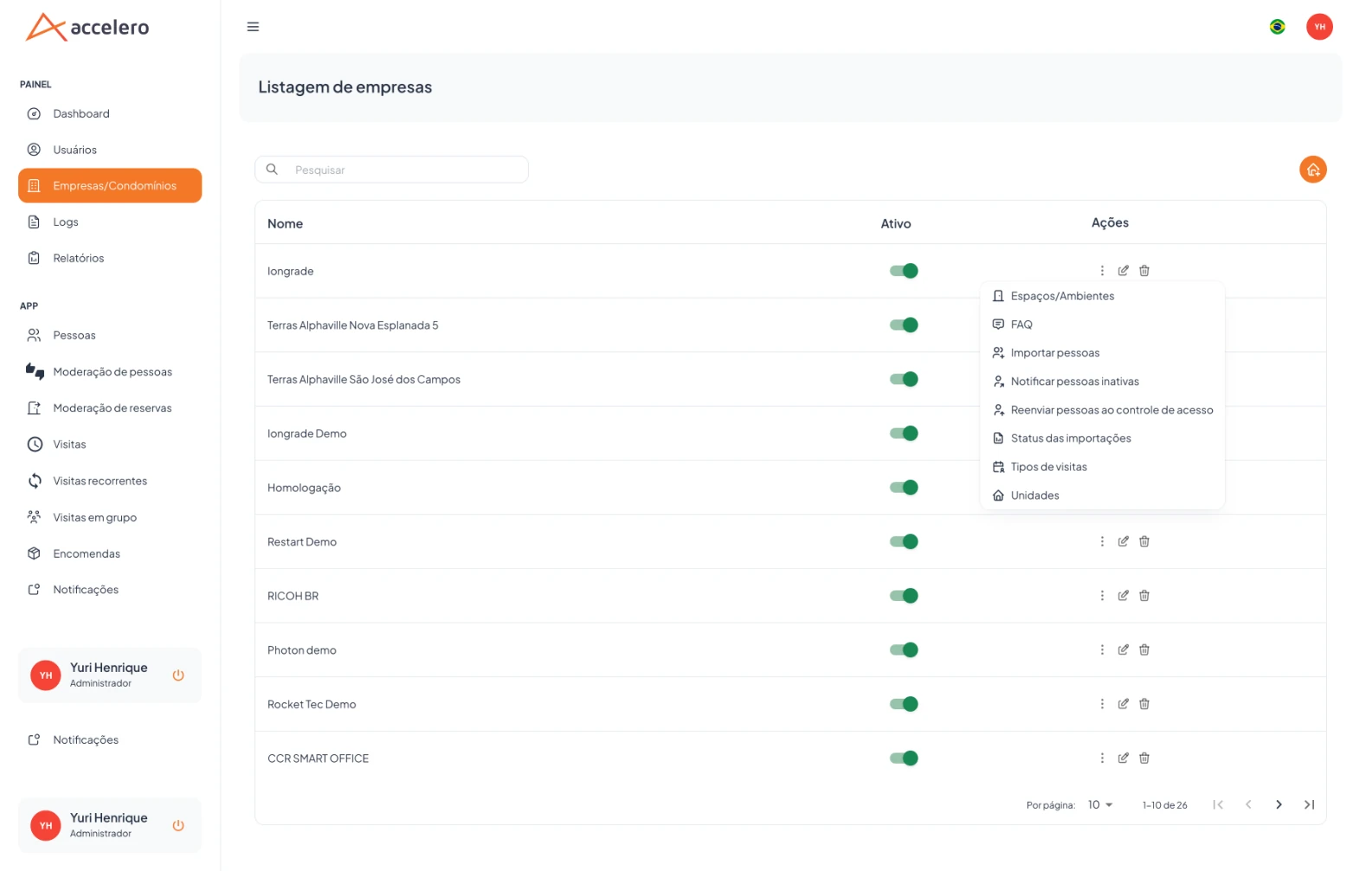
Menu lateral → grupo PAINEL → Empresas/Condomínios.
Telas e elementos
Listagem
Colunas: Nome, Ativo (toggle), Ações.
Busca por texto; paginação.
Ações por linha: Editar, Excluir, e um menu (⋮) de ações que abre as telas filhas:
Ação do menu Abre Espaços/Ambientes Espaços / Ambientes FAQ FAQ Importar pessoas Importação de pessoas Notificar pessoas inativas Importação de pessoas (ação) Reenviar pessoas ao controle de acesso Importação de pessoas (ação) Status das importações Importação de pessoas Tipos de visitas Tipos de visita Unidades Unidades
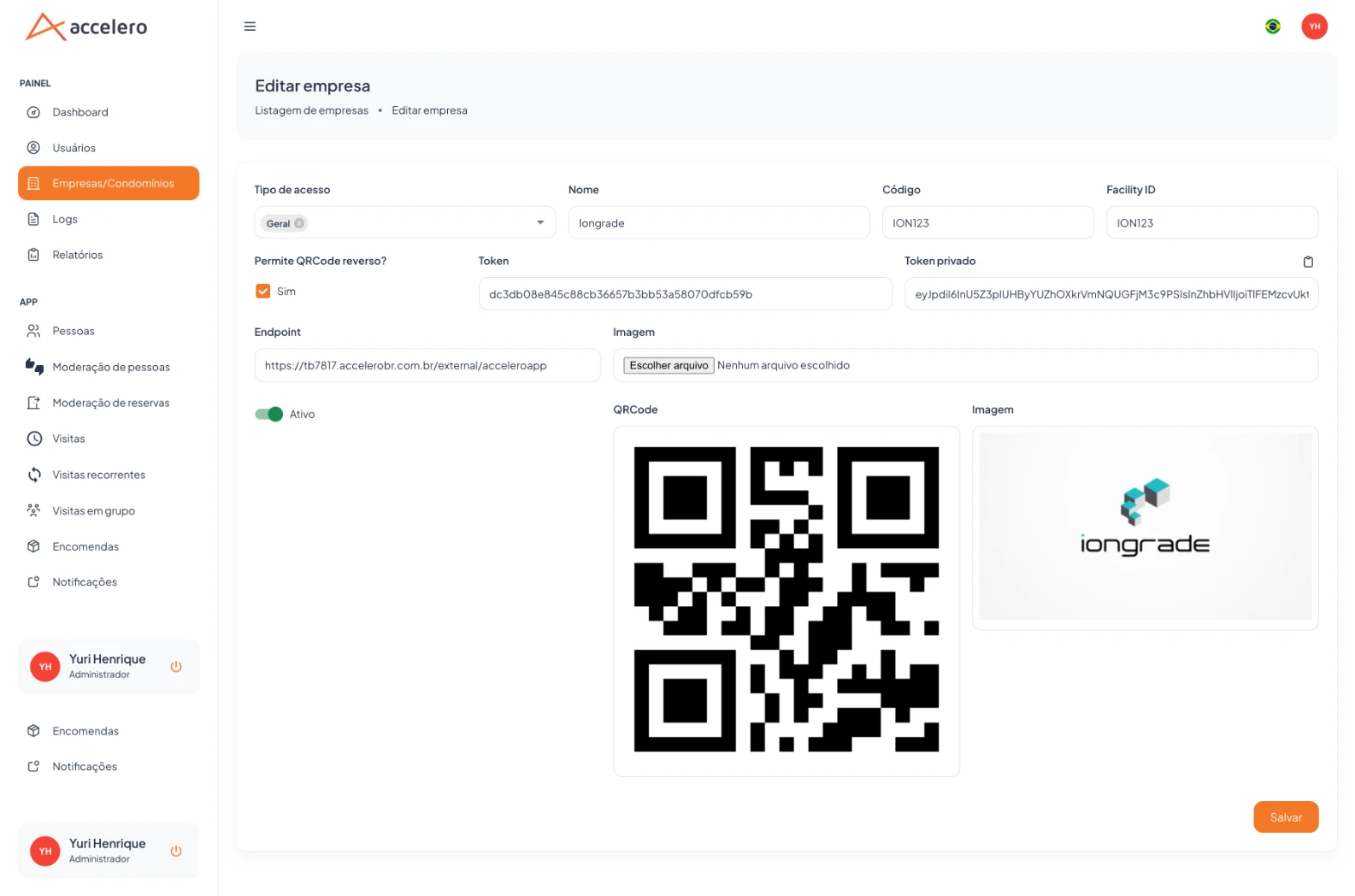
Criação / Edição
| Campo | Tipo | Obrigatório | Descrição / Regra |
|---|---|---|---|
| Tipo de acesso | Seleção (tags) | Sim | Modalidade de acesso da empresa (ex.: Geral). |
| Nome | Texto | Sim | Nome da empresa/condomínio. |
| Código | Texto | Sim | Identificador curto (ex.: ION123). |
| Facility ID | Texto | Sim | Identificador da instalação no Controle de Acesso (ex.: ION123). |
| Permite QRCode reverso? | Checkbox (Sim) | — | Habilita o morador a apresentar um QRCode para liberar acesso. |
| Token | Texto | Sim | Credencial pública usada pela integração. |
| Token privado | Texto (copiável) | Sim | Credencial privada (JWT) — combina com o "Token Accelero → APP" de Integração — Geral. |
| Endpoint | Texto (URL) | Sim | URL do serviço externo de controle de acesso (ex.: https://.../external/acceleroapp). |
| Imagem | Upload | — | Logo/imagem da empresa. |
| Ativo | Toggle | — | Liga/desliga a empresa. |
Gerados/exibidos: um QRCode da empresa e a Imagem (logo) carregada.
Ações: Salvar.
Passo a passo
- Em Empresas/Condomínios, clique em novo (ou edite).
- Preencha Nome, Código, Facility ID e o Tipo de acesso.
- Gere/registre Token, Token privado e Endpoint — essas são as keys que vão para o Controle de Acesso.
- Defina QRCode reverso, Imagem e Ativo conforme o caso, e Salvar.
- Em seguida, configure as ações filhas (Unidades, Espaços, Tipos de visita…) e leve as keys para Integração — Geral.
Regras de negócio e integrações
- As keys desta tela são o elo com o Controle de Acesso; precisam ser copiadas exatamente para a Integração — Geral.
- O menu de ações é o ponto de entrada para todas as telas filhas da empresa.
- O toggle Ativo controla a disponibilidade da empresa no sistema.
Relacionado
- Unidades, Espaços / Ambientes, FAQ, Tipos de visita, Importação de pessoas
- Integração — Geral — consome Token privado, Facility ID e Endpoint.
- Onboarding de nova empresa — fluxo de inicialização.
Nota para o Suporte Interno
Este é o passo 1 do onboarding. Preencha tudo com atenção — Código, Facility ID e as keys. Erros aqui se propagam para a integração.