
Aparência
Encomendas
Visão geral
Controle das encomendas recebidas na portaria: registro do pacote vinculado a uma unidade, acompanhamento do status e o fluxo de entrega (quem retirou + código). Cobre listagem, edição e a tela de entrega.
Onde fica / Como acessar
Menu lateral → grupo APP → Encomendas.
Telas e elementos
Listagem
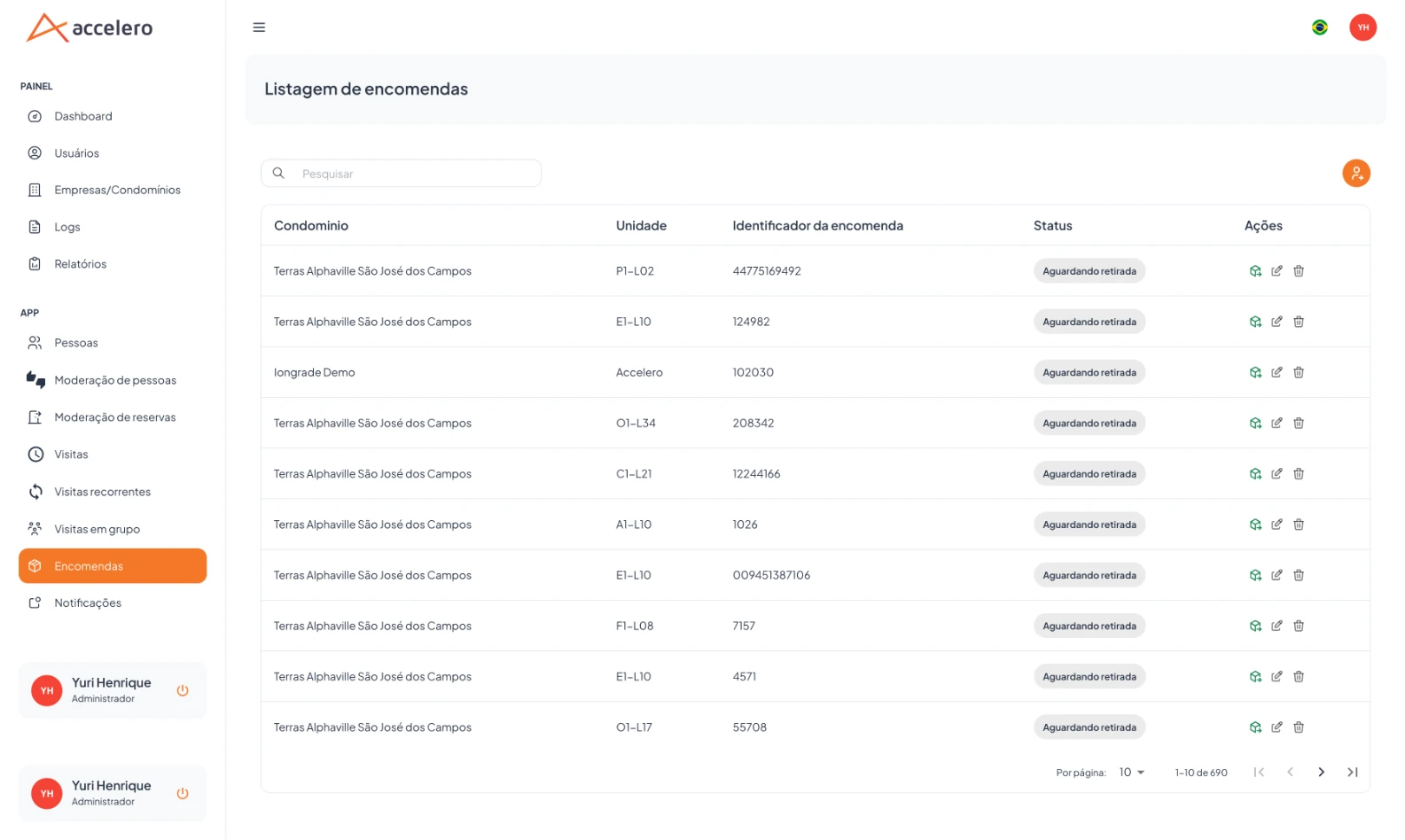
- Título: "Listagem de encomendas".
- Colunas: Condomínio, Unidade, Identificador da encomenda (código de rastreio), Status (ex.: Aguardando retirada), Ações (entregar / editar / excluir).
- Busca; paginação.
Criação / Edição
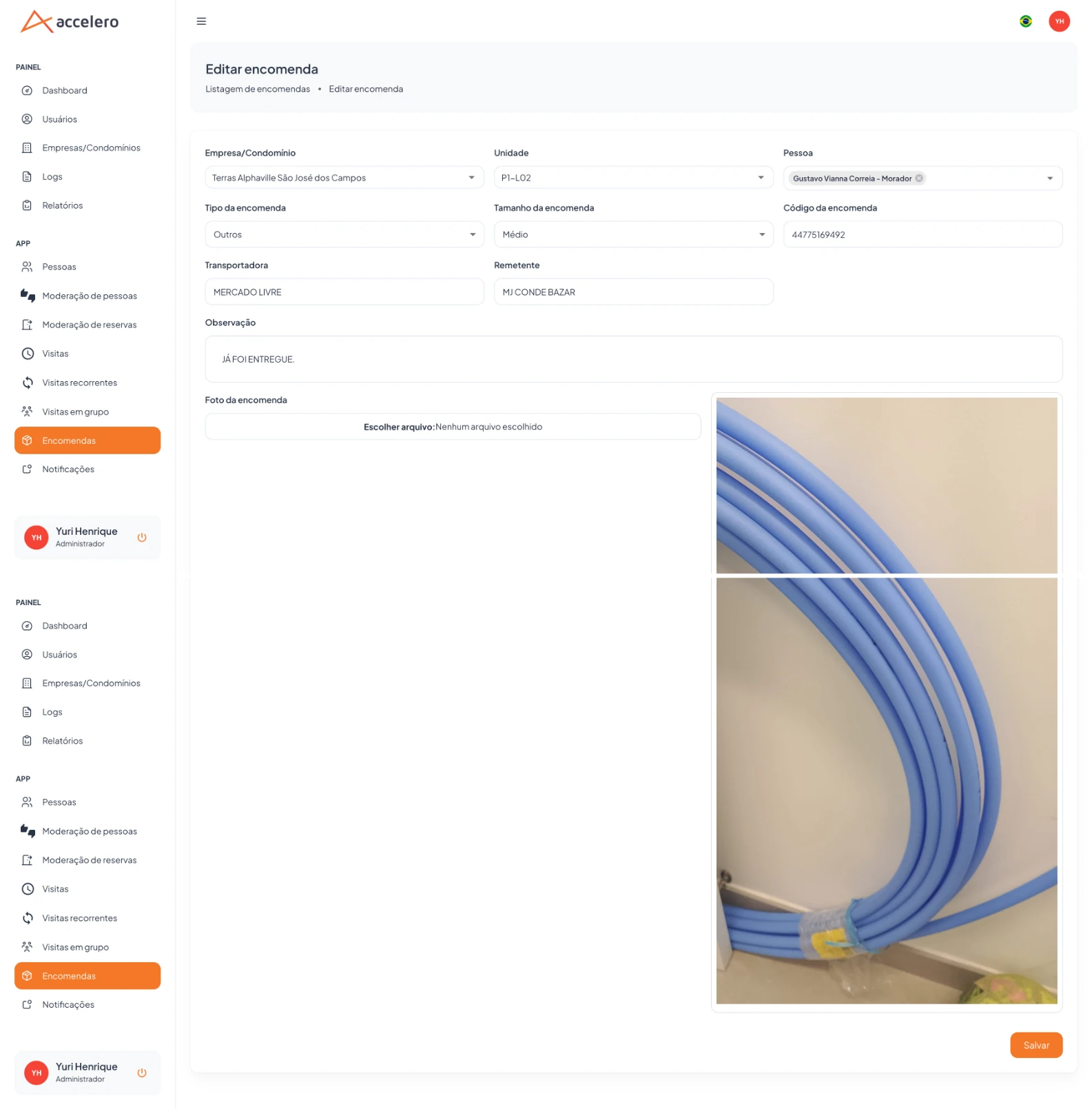
| Campo | Tipo | Descrição / Regra |
|---|---|---|
| Empresa/Condomínio | Seleção | Condomínio da encomenda. |
| Unidade | Seleção | Unidade destinatária. |
| Pessoa | Seleção | Morador destinatário. |
| Tipo de encomenda | Seleção | Categoria (ex.: Outros). |
| Tamanho da encomenda | Seleção | Ex.: Médio. |
| Código da encomenda | Texto | Identificador/rastreio. |
| Transportadora | Texto | Ex.: Mercado Livre. |
| Remetente | Texto | Origem. |
| Observação | Texto | Notas. |
| Foto da encomenda | Upload | Imagem(ns) do pacote. |
Ações: Salvar.
Entrega de encomenda
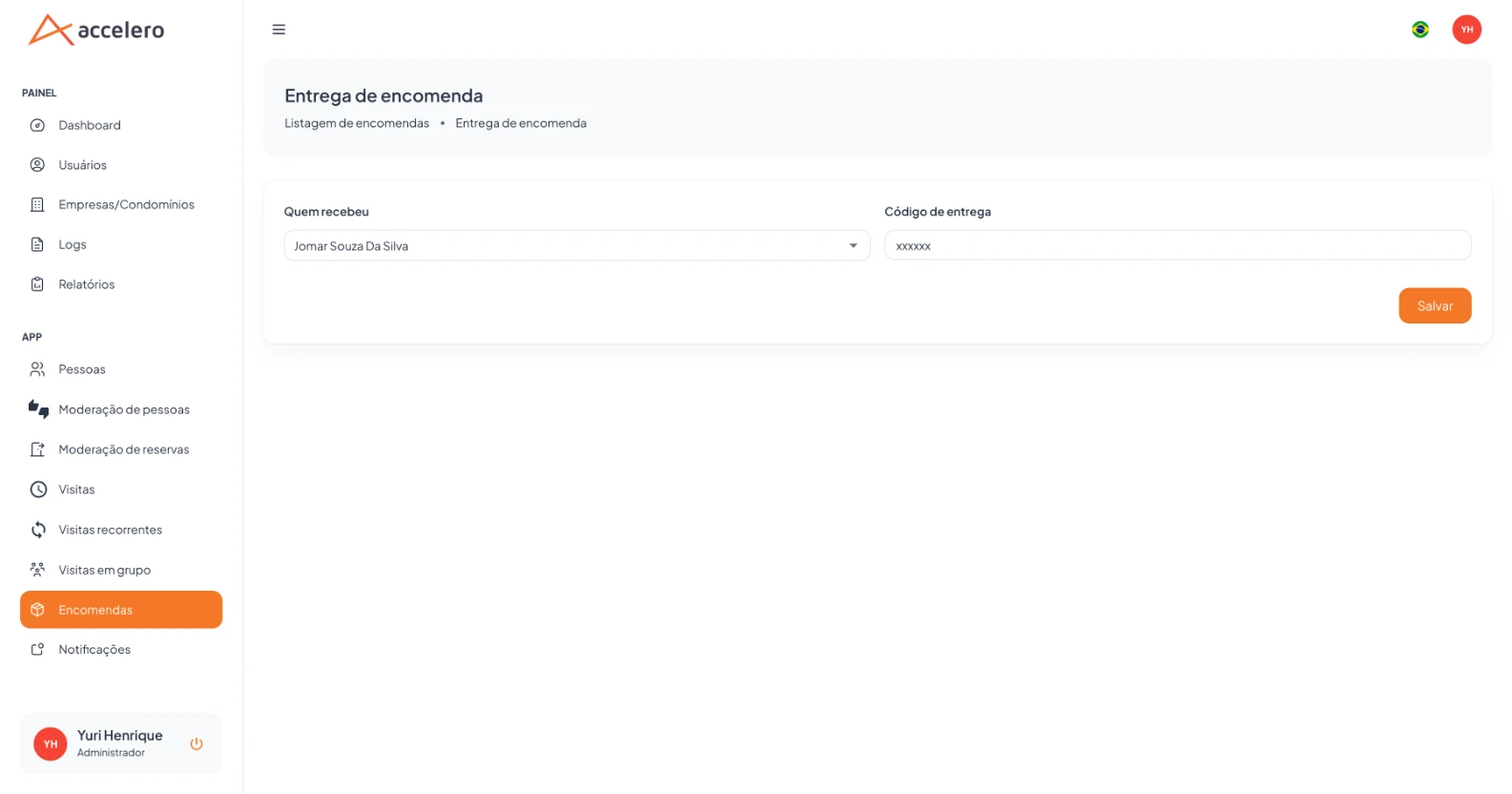
| Campo | Tipo | Descrição / Regra |
|---|---|---|
| Quem recebeu | Seleção | Pessoa que retirou o pacote. |
| Código de entrega | Texto | Código de confirmação da retirada. |
Ações: Salvar (conclui a entrega).
Passo a passo
- Na portaria, registre a encomenda (Unidade, Pessoa, Código, Transportadora, Foto) e Salvar.
- O status fica Aguardando retirada.
- Na retirada, abra a ação de entrega, informe Quem recebeu e o Código de entrega, e Salvar — o status passa a entregue.
Regras de negócio e integrações
- Status acompanha o ciclo: Aguardando retirada → Entregue.
- O Dashboard (Dashboard) resume "Encomendas Entregues | A retirar".
- O Código de entrega confirma a retirada pela pessoa correta.
Relacionado
Nota para o Suporte Interno
O par registro→entrega com código é o controle anti-extravio; foto ajuda na conferência.