
Aparência
Integrações - AcceleroApp — aba Sincronização
Visão geral
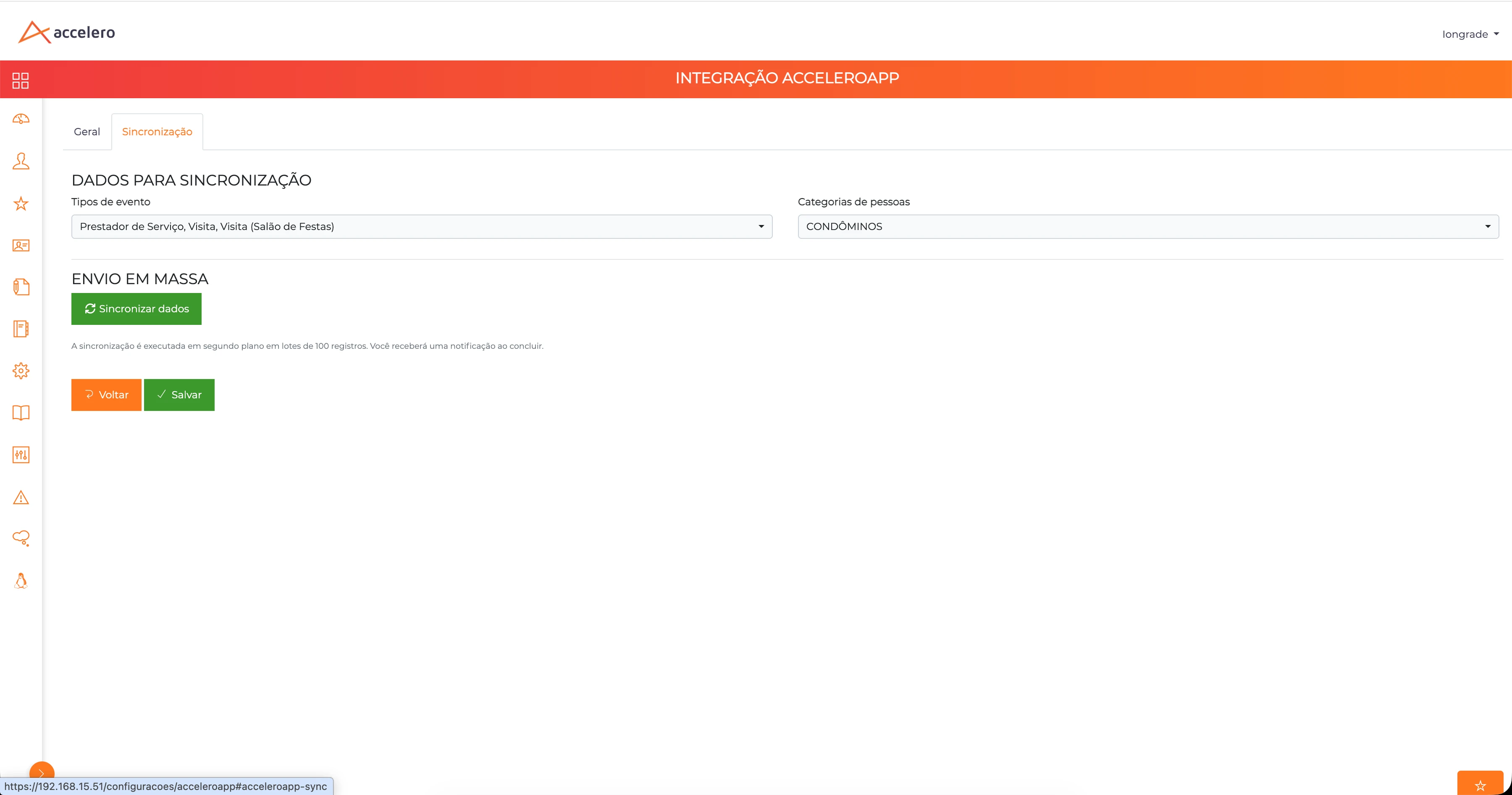
Segunda aba da Integrações - AcceleroApp no Controle de Acesso. Define o que será sincronizado com o Accelero APP (quais tipos de evento e quais categorias de pessoas) e dispara o envio em massa. É o passo final do Onboarding de nova empresa: depois de configurar a aba Integração — Geral e salvar, é aqui que se clica em Sincronizar.
Onde fica / Como acessar
No Controle de Acesso (Accelero):
- No menu, acesse Avançado → Sistema.
- Em Sistema, abra o item Integrações - AcceleroApp.
- Você chega à página da integração — aba Sincronização.
DADOS PARA SINCRONIZAÇÃO
| Campo | Tipo | Obrigatório | Descrição / Regra |
|---|---|---|---|
| Tipos de evento | Multisseleção | Sim | Quais eventos entram na sincronização (ex.: Prestador de Serviço, Visita, Visita (Salão de Festas)). |
| Categorias de pessoas | Multisseleção | Sim | Quais categorias de pessoas serão sincronizadas (ex.: CONDÔMINOS). |
ENVIO EM MASSA
| Elemento | Descrição |
|---|---|
| Botão Sincronizar dados | Dispara o envio em massa para o Accelero APP. |
| Aviso | "A sincronização é executada em segundo plano em lotes de 100 registros. Você receberá uma notificação ao concluir." |
Ações: Voltar e Salvar.
Passo a passo
- Selecione os Tipos de evento desejados.
- Selecione as Categorias de pessoas a sincronizar.
- Clique em Salvar — a seleção precisa estar salva antes de sincronizar.
- Só então clique em Sincronizar dados.
- Aguarde a notificação de conclusão (o processamento ocorre em segundo plano, em lotes de 100).
Regras de negócio e integrações
- Ordem obrigatória: primeiro Salvar, depois Sincronizar. Clicar em sincronizar sem salvar a seleção não envia o que foi escolhido.
- A sincronização roda assíncrona (job em segundo plano), processando em lotes de ~100 registros; ao terminar, gera uma notificação.
- Só são enviados os tipos de evento e categorias marcados nesta aba; os parâmetros de classificação (categoria padrão, associação, evento default) vêm de Integração — Geral.
Relacionado
- Integração — Geral
- Importação de pessoas — importação de pessoas no Painel (alimenta a base que é sincronizada).
- Onboarding de nova empresa — o fluxo completo.
Nota para o Suporte Interno
Lembre-se da regra Salvar → Sincronizar. Se o cliente disser que "sincronizou e nada veio", confirme que a seleção foi salva e aguarde a notificação de conclusão (pode demorar conforme o volume / lotes de 100).